

Como fornecedor de Soft RTDS, recebo frequentemente perguntas de clientes sobre como importar dados para esses sistemas. Nesta postagem do blog, orientarei você passo a passo pelo processo, garantindo que você possa colocar seus dados no Soft RTDS para análise e monitoramento de maneira eficiente e eficaz.
Compreendendo o Soft RTDS e seus requisitos de dados
Antes de mergulhar no processo de importação, é essencial entender o que é Soft RTDS e que tipo de dados ele pode manipular. Soft RTDS, ou Software Real - Time Digital Simulator, é uma poderosa ferramenta utilizada na análise de sistemas de potência, permitindo aos engenheiros simular e analisar o comportamento de redes elétricas em tempo real.
O Soft RTDS pode lidar com vários tipos de dados, incluindo medições de tensão, corrente, potência e frequência. Esses dados podem vir de diferentes fontes, como sensores físicos, bancos de dados históricos ou outros modelos de simulação.
Etapa 1: prepare seus dados
A primeira etapa na importação de dados para o Soft RTDS é preparar seus dados. Isso envolve garantir que seus dados estejam no formato e estrutura corretos.
Formato de dados
O Soft RTDS normalmente aceita dados em formatos baseados em texto, como CSV (valores separados por vírgula) ou TXT. Esses formatos são fáceis de gerar a partir da maioria das fontes de dados, incluindo planilhas e bancos de dados.
Se seus dados estiverem em um formato diferente, pode ser necessário convertê-los. Por exemplo, se você tiver dados em uma planilha do Excel, poderá salvá-los como um arquivo CSV. A maioria dos softwares de planilha tem a opção de salvar arquivos no formato CSV.
Estrutura de dados
A estrutura de dados também é crucial. O Soft RTDS espera que os dados sejam organizados de uma forma específica. Normalmente, cada linha representa um ponto de dados e cada coluna representa uma variável diferente. Por exemplo, se você estiver importando dados de tensão e corrente, uma coluna poderá ser para valores de tensão e outra para valores de corrente.
Certifique-se de que seus dados tenham um carimbo de data/hora consistente para cada ponto de dados. Isso é importante para simulações e análises precisas em tempo real.
Etapa 2: Conecte-se ao sistema Soft RTDS
Depois que seus dados estiverem preparados, você precisará se conectar ao sistema Soft RTDS. Existem várias maneiras de fazer isso, dependendo da configuração do seu Soft RTDS.
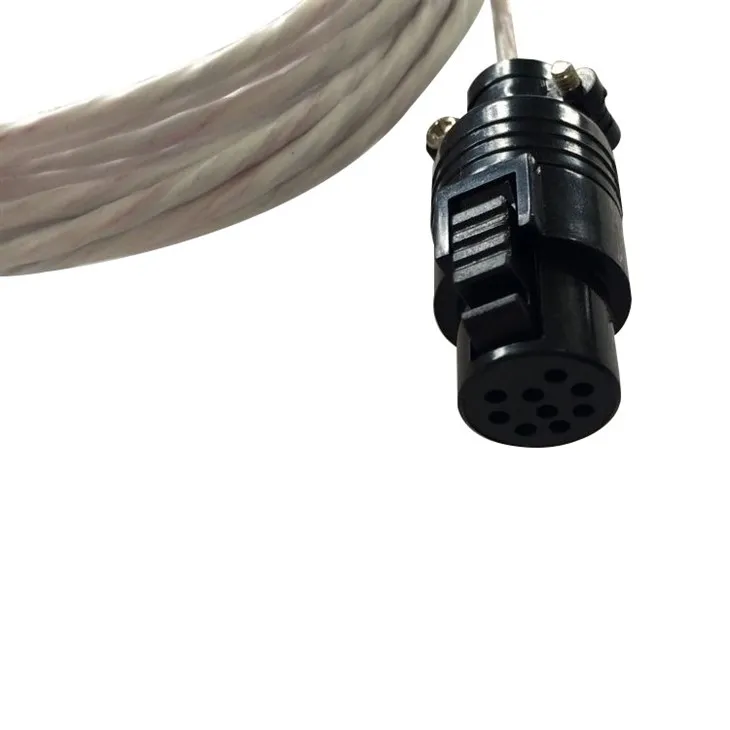

Usando uma conexão local
Se o seu sistema Soft RTDS estiver instalado na sua máquina local, você poderá acessá-lo diretamente através da interface do usuário. Abra o aplicativo Soft RTDS e procure a opção de importação de dados. Geralmente está localizado na barra de menu em “Arquivo” ou “Dados”.
Conexão remota
Se o seu sistema Soft RTDS estiver hospedado em um servidor remoto, pode ser necessário usar uma ferramenta de acesso remoto como SSH (Secure Shell) ou uma rede privada virtual (VPN). Após estabelecer a conexão, você poderá acessar o aplicativo Soft RTDS no servidor remoto e procurar a função de importação de dados.
Etapa 3: selecione a opção de importação de dados
Após conectar-se ao sistema Soft RTDS, navegue até a opção de importação de dados. Esta opção pode ter um rótulo diferente dependendo da versão do Soft RTDS que você está usando. Procure termos como “Importar dados”, “Carregar dados” ou algo semelhante.
Depois de clicar na opção de importação, uma caixa de diálogo aparecerá solicitando que você selecione o arquivo de dados que deseja importar. Navegue até o local onde você salvou o arquivo de dados preparado (por exemplo, o arquivo CSV) e selecione-o.
Etapa 4: definir as configurações de importação
Depois de selecionar o arquivo de dados, você precisa definir as configurações de importação. Essas configurações garantem que os dados sejam importados corretamente para o Soft RTDS.
Delimitador
Se estiver importando um arquivo CSV, será necessário especificar o delimitador. Na maioria dos casos, o delimitador é uma vírgula (,), mas também pode ser um ponto e vírgula (;) ou uma tabulação (\t). Certifique-se de selecionar o delimitador correto com base em como seu arquivo de dados está formatado.
Linha de cabeçalho
Decida se o seu arquivo de dados possui uma linha de cabeçalho. Uma linha de cabeçalho contém os nomes das variáveis em cada coluna. Se o seu arquivo tiver uma linha de cabeçalho, marque a caixa apropriada na caixa de diálogo de configurações de importação.
Tipos de dados
O Soft RTDS pode exigir que você especifique os tipos de dados para cada coluna. Por exemplo, se uma coluna contiver valores numéricos, será necessário selecionar o tipo de dados numéricos apropriado (por exemplo, inteiro, flutuante). Se uma coluna contiver texto, selecione o tipo de dados de texto.
Etapa 5: revise e confirme a importação
Antes de finalizar a importação, revise a visualização dos dados na caixa de diálogo de importação do Soft RTDS. Esta visualização mostra como os dados serão importados para o sistema. Verifique se os dados estão formatados corretamente e se as colunas estão atribuídas às variáveis corretas.
Se tudo parecer correto, clique no botão “Importar” ou “OK” para iniciar o processo de importação de dados. Dependendo do tamanho do seu arquivo de dados, o processo de importação pode levar de alguns segundos a vários minutos.
Etapa 6: verifique os dados importados
Após a conclusão do processo de importação, é importante verificar se os dados foram importados corretamente. Você pode fazer isso visualizando os dados no sistema Soft RTDS.
Procure os dados na visualização de dados apropriada ou na ferramenta de análise do Soft RTDS. Verifique se os valores estão corretos e se os dados estão organizados conforme o esperado. Você também pode realizar alguns cálculos ou visualizações básicas para confirmar a integridade dos dados importados.
Solução de problemas comuns
Às vezes, você pode encontrar problemas durante o processo de importação de dados. Aqui estão alguns problemas comuns e como resolvê-los:
Erros de formato de dados
Se você receber uma mensagem de erro indicando um erro de formato de dados, verifique novamente seu arquivo de dados. Certifique-se de que o delimitador esteja correto e que os tipos de dados estejam especificados corretamente. Você também pode precisar verificar se há caracteres especiais ou problemas de codificação em seu arquivo de dados.
Dados ausentes
Se alguns dados estiverem faltando após a importação, verifique se há linhas ou colunas vazias no arquivo de dados. Além disso, certifique-se de que as configurações de importação estejam configuradas corretamente, especialmente a linha do cabeçalho e as configurações do delimitador.
Problemas de desempenho
Se o processo de importação demorar muito ou o sistema não responder, pode ser devido ao tamanho do seu arquivo de dados. Tente reduzir o tamanho do arquivo de dados removendo dados desnecessários ou dividindo-os em arquivos menores.
Conclusão
A importação de dados para o Soft RTDS é um processo relativamente simples se você seguir as etapas descritas acima. Ao preparar adequadamente seus dados, conectar-se ao sistema, definir as configurações de importação e verificar os dados importados, você pode garantir uma importação de dados bem-sucedida.
Se você estiver interessado em adquirir Soft RTDS ou precisar de mais assistência com importação de dados ou qualquer outro aspecto de nossos produtos, entre em contato conosco para uma discussão sobre aquisição. Oferecemos uma gama deIDT flexíveleSensor de temperatura RTD Pt100soluções para atender às suas necessidades específicas.
Referências
- Manual de Análise de Sistemas de Potência, 3ª Edição
- Manual do usuário RTDS suave